
Menu WordPress: come creare una navigazione efficace
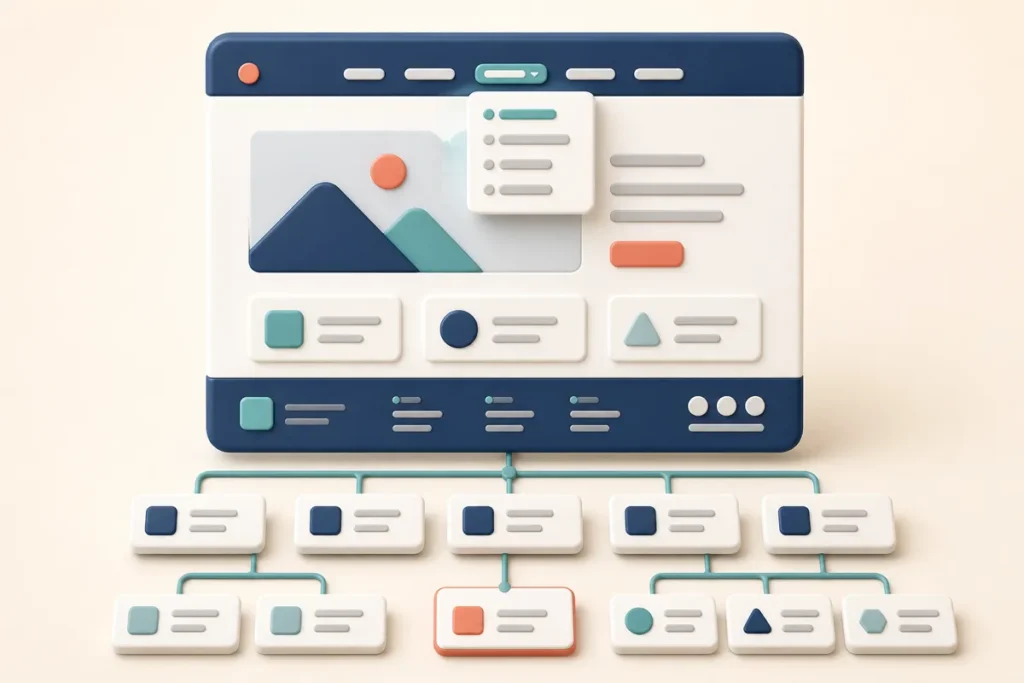
Il menu WordPress è una delle interfacce con cui le persone esplorano il sito. Non deve riprodurre ogni pagina esistente: deve rendere visibili le destinazioni principali, usare etichette comprensibili e funzionare con tastiera, touch e tecnologie assistive.
Questa guida spiega come creare un menu in WordPress, progettare sottomenu, header e footer e verificare che la navigazione resti efficace su desktop e dispositivi mobili. Il menu è uno dei passaggi operativi della guida completa per creare un sito con WordPress.
Struttura del sito e menu non sono la stessa cosa
La struttura del sito comprende pagine, archivi, gerarchie, URL e collegamenti. Il menu è una selezione di percorsi offerta in un’area dell’interfaccia. Una pagina importante può essere raggiunta dal contenuto o dal footer senza occupare il menu principale; una voce di menu può collegare una risorsa esterna o una sezione della stessa pagina. La distinzione fra i diversi tipi di risorsa è approfondita nella guida su pagine, articoli, categorie e tag in WordPress.
Progetta prima contenuti e relazioni con la guida alla struttura di un sito web, poi decidi quali destinazioni devono comparire nella navigazione primaria.
Quali elementi compongono la navigazione
- Menu principale: espone le sezioni e le azioni più importanti.
- Header: può contenere logo, menu, ricerca, selettore della lingua e call to action.
- Sottomenu: raggruppa destinazioni subordinate senza sovraccaricare il primo livello.
- Footer: raccoglie percorsi di supporto, contatti, informazioni legali e collegamenti secondari.
- Breadcrumb: mostra il contesto della pagina e consente di risalire nella gerarchia.
- Link contestuali: collegano risorse pertinenti all’interno del testo.
Nessun elemento sostituisce tutti gli altri. Il menu globale aiuta l’orientamento; i link interni sostengono percorsi specifici e relazioni semantiche.
Come progettare il menu principale
Parti dai compiti degli utenti
Elenca le azioni più importanti: comprendere i servizi, confrontare soluzioni, leggere casi studio, chiedere informazioni, accedere a un’area riservata. Ordina le voci in base a questi compiti, non all’organigramma interno dell’azienda.
Usa etichette descrittive
“Servizi”, “Casi studio” e “Contatti” sono in genere più chiari di formule creative che richiedono interpretazione. La voce deve anticipare correttamente la destinazione. Evita di usare la stessa etichetta per pagine diverse o di inserire keyword forzate che peggiorano la comprensione.
Limita il primo livello
Non esiste un numero universale di voci, ma un menu affollato rende più difficile distinguere le priorità e spesso non entra correttamente su schermi intermedi. Raggruppa soltanto le destinazioni che condividono un criterio evidente e sposta nel footer quelle secondarie.
Rendi visibile l’azione principale
Se il sito ha una call to action primaria, può essere presentata con un’etichetta esplicita come “Richiedi un preventivo” o “Prenota una consulenza”. Il trattamento grafico deve rispettare contrasto e coerenza; non trasformare tutte le voci in pulsanti concorrenti.
Come creare un menu con un tema a blocchi
Con un tema a blocchi, la navigazione viene gestita nell’Editor del sito attraverso il blocco Navigazione. Il percorso preciso può cambiare in base alla versione e al tema, ma il flusso è questo:
- apri Aspetto → Editor;
- entra nel template o nella parte di template dell’header;
- seleziona il blocco Navigazione tramite la Vista elenco;
- crea un nuovo menu o selezionane uno esistente;
- aggiungi collegamenti a pagine, articoli, categorie o URL personalizzati;
- riordina le voci e crea gli eventuali sottomenu;
- controlla il comportamento responsive e salva le modifiche globali.
La documentazione ufficiale del blocco Navigazione descrive creazione, selezione, sottomenu, layout e opzioni responsive.
Come creare un menu con un tema classico
Nei temi classici il menu si gestisce normalmente da Aspetto → Menu o, in alcuni casi, da Personalizza. Crea un menu, assegnagli un nome amministrativo, aggiungi le voci e seleziona la posizione prevista dal tema.
Il nome del menu non viene necessariamente mostrato ai visitatori: serve a distinguere “Principale”, “Footer” o altre configurazioni. Dopo il salvataggio verifica il front-end, perché ogni tema definisce posizioni, stile e comportamento in modo diverso.
Come creare un menu a tendina in WordPress
Un menu a tendina nasce inserendo voci figlie sotto una voce principale. Nel blocco Navigazione puoi aggiungere un sottomenu o trascinare gli elementi nella gerarchia; nell’interfaccia classica sposti una voce leggermente a destra sotto quella che deve contenerla.
Usa i sottomenu solo quando la relazione è chiara. Evita molti livelli annidati: sono difficili da esplorare con touch, tastiera e schermi piccoli. Se la voce principale apre anche una pagina, verifica che sia raggiungibile senza conflitti tra clic e apertura del sottomenu.
Navigazione mobile
Il menu mobile non è la versione “compressa” da controllare alla fine. Provalo fin dall’inizio su diverse larghezze e verifica:
- pulsante di apertura riconoscibile e con etichetta accessibile;
- aree cliccabili sufficientemente ampie;
- sottomenu apribili senza dipendere dal passaggio del mouse;
- focus visibile e ordine di tabulazione logico;
- possibilità di chiudere il pannello con i controlli previsti;
- assenza di contenuti coperti da header fisso o pannello;
- scorrimento corretto quando le voci superano l’altezza dello schermo.
Accessibilità del menu
Una navigazione accessibile deve funzionare anche senza mouse. Usa elementi di link e pulsante per il loro scopo corretto, conserva il focus visibile, comunica lo stato aperto o chiuso dei sottomenu e non affidare informazioni soltanto al colore.
La voce della pagina corrente dovrebbe essere riconoscibile. Il logo che porta alla homepage deve avere un nome accessibile comprensibile. Se sono presenti più aree di navigazione, etichette diverse aiutano le tecnologie assistive a distinguerle. Approfondisci nella guida all’accessibilità dei siti web.
Header: cosa inserire
L’header deve sostenere identità, orientamento e azioni prioritarie. Può includere logo, menu, ricerca, lingua, contatti o accesso. Ogni elemento occupa spazio e compete per l’attenzione: inseriscilo solo se serve in modo ricorrente.
Evita barre troppo alte e più righe di navigazione senza gerarchia. Se l’header diventa fisso durante lo scorrimento, controlla che non copra titoli raggiunti tramite link di ancoraggio e che non riduca eccessivamente l’area utile su mobile.
Footer: navigazione e fiducia
Il footer può offrire una seconda possibilità di orientamento e contenere informazioni che non devono affollare l’header:
- contatti e sede;
- servizi o sezioni principali;
- privacy, cookie, condizioni e accessibilità;
- dati societari obbligatori;
- profili social realmente gestiti;
- iscrizione alla newsletter, se pertinente;
- link di servizio e area riservata.
Non trasformarlo in una copia completa della sitemap. Raggruppa i collegamenti con titoli chiari e verifica contrasto, spaziatura e leggibilità.
Sticky menu e mega menu
Un menu sticky resta visibile durante lo scorrimento. Può facilitare l’accesso alla navigazione, ma occupare spazio, coprire contenuti e causare instabilità visiva. Misura l’utilità e prevedi un comportamento diverso su mobile.
Un mega menu mostra molte destinazioni in un pannello ampio. Ha senso per cataloghi o siti complessi con categorie riconoscibili; per un sito professionale piccolo può aumentare rumore e manutenzione. Prima di installare un plugin, prova a semplificare architettura ed etichette.
Come verificare se il menu funziona
- prova ogni voce e cerca collegamenti interrotti o reindirizzamenti inutili;
- naviga solo con tastiera e controlla focus e sottomenu;
- esegui i compiti principali da smartphone;
- verifica titoli ed etichette con persone che non conoscono l’organizzazione;
- controlla ricerca interna, analisi dei percorsi e richieste ricevute;
- rivedi il menu dopo l’aggiunta o la rimozione di sezioni importanti.
Le metriche aiutano a scoprire voci ignorate o percorsi inattesi, ma non sostituiscono test qualitativi. Un elemento poco cliccato può essere inutile, poco visibile o semplicemente destinato a un pubblico specifico.
Errori comuni nella navigazione WordPress
- inserire tutte le pagine nel menu principale;
- usare etichette creative ma ambigue;
- creare sottomenu con molti livelli;
- affidare l’apertura soltanto al passaggio del mouse;
- duplicare le stesse voci senza una ragione;
- usare “clicca qui” come etichetta;
- non aggiornare menu e footer dopo un cambio di URL;
- installare mega menu o effetti sticky senza un requisito.
Domande frequenti sui menu WordPress
Quante voci deve avere il menu?
Non esiste un numero valido per tutti. Deve mostrare priorità riconoscibili senza diventare un indice completo. Se servono molte voci, rivedi raggruppamenti, secondo livello e footer.
Il menu migliora la SEO?
Il menu crea collegamenti interni e rende alcune risorse facilmente raggiungibili, ma non garantisce il posizionamento. Deve prima di tutto sostenere orientamento e compiti degli utenti.
Serve un plugin per creare un menu?
Per la navigazione ordinaria no: WordPress e il tema offrono gli strumenti necessari. Valuta un plugin soltanto per requisiti non coperti e dopo averne considerato accessibilità, prestazioni e manutenzione.
Una navigazione che rende visibili le priorità
Un buon menu non mostra tutto: seleziona, nomina e ordina le destinazioni che aiutano le persone a decidere il prossimo passo. Deve restare comprensibile mentre il sito cresce e va controllato insieme a struttura, contenuti e link interni.
